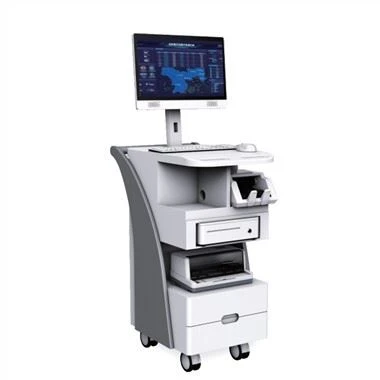
Precauções:
Para garantir o uso confiável do equipamento e a segurança do pessoal, observe os seguintes itens durante a instalação, uso e manutenção:
1>Terra do sistema
O sistema deve ter um aterramento perfeito. Caso contrário, não só causará interferência de sinal, instabilidade ou danos mecânicos, mas também poderá causar vazamento
Causar um acidente pessoal.
2>É proibido alterar o projeto original
É proibido alterar ou adicionar quaisquer peças ao projeto mecânico e elétrico deste produto. Caso contrário, o fabricante será
Os resultados sexuais são irresponsáveis.
3>Não use um plugue de dois-núcleos e certifique-se de que a alimentação de entrada do dispositivo seja AC100-240V 50/60Hz.
4>Existem componentes de alta tensão AC 220V dentro da máquina, por favor, não abra a caixa sem autorização para evitar o risco de choque elétrico.
5>Não coloque o equipamento do sistema em um local muito frio ou muito quente.
6>A fonte de alimentação do equipamento irá gerar calor quando estiver funcionando, por isso é necessário manter uma boa ventilação no ambiente de trabalho para evitar danos à máquina devido ao excesso de temperatura.
7>Quando o tempo estiver chuvoso e úmido ou não estiver em uso por muito tempo, o interruptor principal da fonte de alimentação do equipamento deve ser desligado.
8>Antes das seguintes operações, certifique-se de desconectar o cabo de alimentação CA do dispositivo do soquete da fonte de alimentação CA:
A. Remova ou reinstale qualquer parte do equipamento.
B. Desconecte ou reconecte quaisquer plugues elétricos ou outras conexões ao equipamento.
9>Não-profissionais sem permissão, não tente abrir a caixa do equipamento, não o repare em particular, para evitar acidentes ou acidentes.
Aumente o grau de dano ao equipamento.
10>Não derrame quaisquer produtos químicos ou líquidos sobre ou perto do equipamento.
Seção 1. Introdução
1.1. Introdução do produto:
A máquina de publicidade de construção Rongda Caijing adota tela comercial de alto{{0}}brilho IPS original da LG, brilho de 300cd/㎡, ampla cobertura de gama de cores, maior reprodução de cores e apresentação de qualidade de imagem-profissional. Ele pode restaurar cores verdadeiras sob várias condições de iluminação. A tecnologia anti-manchas pretas pode impedir que o painel apareça manchas pretas após-uso de longo prazo. Construído-sistema de publicação de informações multimídia 6.0, compatível com várias publicações e gerenciamento remotos simultâneos. Suporte a máquina de switch inteligente de vários-períodos, ultra-baixo consumo de energia, economize o custo de uso. Alta confiabilidade e compatibilidade forte. Ele pode ser usado para a promoção e exibição de shopping centers, supermercados, lojas especializadas, shopping centers, lojas de conveniência e restaurantes.
1.2. Estrutura do produto:
Introdução do porto:
1 interface USB, entrada de sinal multimídia de entrada/programa de atualização;
2 interface USB, programa de entrada/atualização de sinal multimídia de saída;
3 soquete de cartão TF, programa de entrada/atualização de sinal multimídia;;
4 Interface de saída de áudio;
5 RJ45, interface de placa de rede, usada para transmissão de dados em rede;
6 interface de saída de sinal HDMI;
7 interface DC, interface de entrada de energia;
Seção 2. Instalação
2.1. Desembalagem do produto:
Devido ao grande tamanho e peso, recomenda-se que pelo menos duas pessoas realizem o transporte. Como o painel da tela é frágil e facilmente arranhado, manuseie-o com cuidado. A menos que haja uma almofada protetora, não coloque o produto com a tela voltada para baixo.
Depois de abrir a embalagem, verifique se a caixa da embalagem contém os seguintes itens (a imagem a seguir é um diagrama esquemático, e o produto real deve prevalecer)
2.2. Notas de instalação:
Evite instalar o produto na cozinha, banheiro ou qualquer outro local com alta umidade. O fabricante não assume qualquer responsabilidade por instalações realizadas por não-profissionais. Você pode guardar a caixa de embalagem e os materiais de embalagem para transportar o monitor no futuro.
2.2.1. Montagem na parede:
As instruções de instalação são apenas para referência (a imagem a seguir é um diagrama esquemático montado na parede do produto de 55-polegadas): está quebrado e fácil de arranhar, manuseie-o com cuidado
Passo 1 Escolha um local adequado para instalar a máquina de publicidade de construção na parede. Depois que a seleção for feita, retire primeiro a máquina de publicidade de construção e, em seguida, use a chave para abrir a trava anti-furto e remova o suporte atrás da máquina de publicidade de construção.
Passo 2 Depois de retirar o suporte, cole o suporte nos seis orifícios dos parafusos na parede e faça os orifícios, prestando atenção à superfície saliente voltada para fora.
Passo 3 Depois de fixar o suporte, re-aperte os parafusos retirados no primeiro passo, tomando cuidado para não apertá-los, e depois pendure a máquina de publicidade predial na parede para concluir a instalação
Seção 3. Diretrizes para uso
3.1. Ligar:
Quando a máquina estiver ligada, ligue o interruptor de alimentação para acender a máquina para uso. (O acima é um diagrama esquemático da interface de alimentação do produto para referência)
3.3. Reprodução/importação/atualização do programa:
3.3.1. Instalação de software:
Após obter o pacote de instalação do software, dê um duplo-clique, continue clicando em Avançar, preste atenção para instalar o software no drive D, após a conclusão da instalação, ele será gerado na área de trabalho
Ícone, clique duas vezes neste ícone para executar ou localize o arquivo de caminho: D:\vs\vs.exe para executar este programa
3.3.2. Criptografia suave:
Após iniciar o programa, clique em "Avançado" e o programa iniciará conforme mostrado abaixo, mude o idioma para "Chinês", clique no modo de criptografia suave, após selecionar o modo de criptografia suave, existem nomes de login e senhas que precisam ser preenchido, após o preenchimento, clique em detectar e veja a detecção Após um prompt bem-sucedido, significa que a conta de criptografia suave e a senha estão corretas. Depois que a configuração estiver concluída, clique em OK.
3.3.3. Inicie o serviço:
Após definir o idioma e o método de criptografia, a seguinte interface aparecerá, clique em "Iniciar serviço". Após a conclusão da inicialização, é exibido o número de pontos que podem ser acessados por esse plano de fundo.
3.3.4. Acesso ao dispositivo:
Execute o terminal embutido do sistema de liberação de informações e exiba conforme mostrado na figura abaixo (quando não houver programa), pressione o botão menu no controle remoto.
Pressione o botão de menu para acessar o menu de configuração, selecione a configuração de rede
Digite o endereço IP do software que você acabou de instalar no IP do servidor, preencha e salve. Depois de salvar, insira as configurações do player de publicidade, conecte um cabo WiFi ou de rede, para que a conexão do terminal seja configurada.
3.3.5. Configurações de conexão do servidor:
Insira http://IP do servidor:8512/vs, por exemplo, o IP do servidor é 192.168.2.120 e, em seguida, insira http://192.168.2.120:8512/vs, se o servidor estiver instalado nesta máquina, você pode digitar localhost ou 127.0.0.1, conforme mostrado na figura abaixo, a senha padrão da conta é admin. Após inserir, clique em Login.
Depois de fazer login com sucesso, você pode ver a interface principal conforme mostrado abaixo e pode ver que há um pouco do terminal não registrado.
Clique no número que não foi digitado, e aparecerá uma janela, conforme mostrado na figura abaixo, confirmando se os quatro últimos dígitos do código de identificação que você acabou de lembrar são consistentes com os quatro últimos dígitos do código de identificação mostrado em a figura abaixo e, em seguida, modifique o nome do terminal. Depois de modificar o nome do terminal, marque a pequena caixa branca na frente do terminal e clique para entrar no terminal. Neste ponto, a conexão entre o terminal e o plano de fundo é concluída.
3.3.6. Carregamento de materiais:
Na interface principal, clique em Gerenciamento de materiais, conforme mostrado abaixo, selecione o tipo de material a ser carregado e clique em Carregar
Tome o vídeo como exemplo. Depois de selecionar o vídeo e clicar em upload, a janela a seguir será exibida. Clique no botão na caixa vermelha na figura abaixo para selecionar o vídeo a ser enviado.
Após selecionar o vídeo que deseja enviar, clique em Iniciar carregamento e aguarde a conclusão do carregamento do vídeo, conforme mostrado na figura abaixo.
Após a conclusão do upload, o material é exibido conforme mostrado abaixo, e outros tipos de upload de material são semelhantes ao upload de vídeo.
3.3.7. Programa de produção:
Na interface principal, clique em Make Program, conforme mostrado abaixo.
Ou clique na lista de programas na gestão de programas e na nova que aparece mais tarde, como mostra a figura abaixo
Ambos os métodos irão abrir a interface como mostrado abaixo, digite o nome do programa e clique em Make.
Entre na interface de produção do programa, selecione o material do programa correspondente, adicione-o à interface principal e ajuste as propriedades do módulo.
A seguir irá demonstrar a adição de um plano de fundo, um conjunto de imagens e um conjunto de programas de vídeo
1. Adicione o plano de fundo,
1.2. Escolha o fundo.
1.3. Para adicionar à lista de reprodução, clique na tecla de seta para a direita na imagem acima.
1.4. Clique em OK, para que o plano de fundo seja adicionado
2. Adicione fotos
2.1 Clique no botão de imagem.
Entre na interface a seguir, adicione a imagem desejada à lista e clique em Salvar após a conclusão da adição.
Use o mesmo método para adicionar vídeo e, em seguida, ajuste as propriedades do módulo para fazer o seguinte programa, clique em salvar.
3.3.8. Programa de lançamento de rede:
Após selecionar o programa produzido, clique em Publicar programa, conforme figura abaixo
Após o lançamento do programa, a seguinte interface aparece, selecione o terminal para reproduzir o programa e clique em Publicar após selecionar o terminal.
Modo de publicação: selecione substituir e clique em publicar.