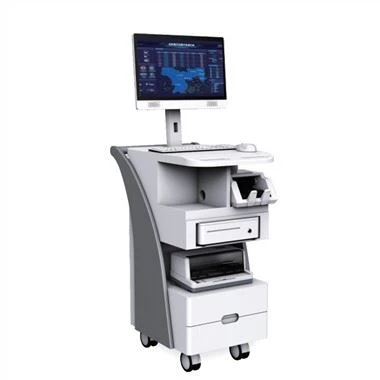
A tela sensível ao toque é um dispositivo que integra display e controle de toque. Como o sistema de toque é uma ponte para o diálogo homem-máquina, possui uma ampla gama de contatos com as pessoas e é composto de vidro como corpo principal, que é relativamente frágil, e a taxa de falhas e quebras é relativamente alto em comparação com outros dispositivos. Portanto, a manutenção da tela de toque foi formada. Uma indústria.
1. A tela de toque não é permitida
1. Fenômeno de falha
Uma tela de toque de onda acústica de superfície não pode executar a operação correspondente normalmente ao tocar a parte da tela de exibição com o dedo.
2. Análise e processamento de falhas
Este fenômeno pode ser causado pelo uso da tela de toque sônico por um período de tempo, e as faixas refletivas ao redor da tela estão cobertas por poeira. Você pode limpá-lo com um pano macio e seco, desligar, reiniciar o computador e recalibrar. Também é possível que as faixas de reflexão da tela sônica tenham sido levemente danificadas. Se isso acontecer, não pode ser completamente reparado.
Se for uma tela de toque capacitiva, o programa de calibração de tela pode ser executado nas seguintes condições:
(Iniciar--Programa--Microtouch Touchware)
1) Conclua a instalação do software do driver pela primeira vez.
2) Depois de alterar a resolução ou o modo de exibição do monitor a cada vez.
3) Depois de alterar a área de exibição exibida a cada vez.
4) Depois de ajustar a frequência do controlador de cada vez.
5) Sempre que o cursor não corresponder ao ponto de toque.
Após a calibração, os dados calibrados são armazenados no registro do controlador, portanto, não há necessidade de calibrar a tela toda vez que o sistema é iniciado.
2. A tela sensível ao toque não responde
1. Fenômeno de falha
Uma tela sensível ao toque não funciona e não há resposta ao tocar em qualquer parte.
2. Análise e processamento de falhas
Primeiro, verifique se cada interface de fiação está solta e, em seguida, verifique se há um conflito entre a porta serial e o número de interrupção. Se houver um conflito, ajuste os recursos para evitar o conflito. Em seguida, verifique se há rachaduras na superfície da tela sensível ao toque. Se houver rachaduras, substitua-as a tempo. Também é necessário verificar se há sujeira na superfície da tela sensível ao toque. Se houver, use um pano macio para removê-lo. Observe e verifique se a luz indicadora na caixa de controle está funcionando corretamente. Quando está normal, a luz indicadora fica verde e piscando.
Se as peças acima estiverem normais, você pode verificar a tela sensível ao toque com o método de substituição, primeiro substitua a caixa de controle, depois substitua a tela sensível ao toque e, finalmente, substitua o host.
Se for uma tela de toque de onda acústica de superfície, a seguinte manutenção pode ser realizada:
1) Pode ser que um dos fios da tela sensível ao toque não esteja conectado à porta do teclado do computador host (pegue a tensão de operação da tela sensível ao toque de 5V da porta do teclado), verifique a conexão.
2) Pode ser que o número da porta serial selecionado durante o processo de instalação do driver da tela sensível ao toque não corresponda ao número da porta serial realmente conectada à tela sensível ao toque. Desinstale o driver e instale-o novamente.
3) Pode ser que o host seja uma máquina original doméstica e o sistema operacional instalado seja uma versão OEM, que foi ajustada pelo fabricante, resultando em comunicação serial não-padrão e incompatível com o driver da tela sensível ao toque . Se possível, formate o disco rígido e acione a tela sensível ao toque após instalar o sistema.
4) É possível que a versão do driver da tela de toque seja muito baixa, instale o driver mais recente.
5) Se há um conflito entre o dispositivo e o recurso de porta serial no host. Verifique os dispositivos de hardware e ajuste-os. Por exemplo, o IRQ padrão de algumas placas de rede após a instalação é 3, o que entra em conflito com o IRQ de COM2. Neste momento, o IRQ da placa de rede deve ser alterado para um IRQ ocioso não utilizado.
Se for uma tela sensível ao toque resistiva, ela pode ser reparada da seguinte forma:
1) Verifique se os fios da tela sensível ao toque estão conectados corretamente. Um dos fios conectados à porta do teclado do host (pegue a tensão de trabalho da tela sensível ao toque de 5V da porta do teclado) está conectado. Por favor, verifique a conexão.
2) Observe o status da luz da caixa de controle da tela de toque, se não acender ou a luz vermelha estiver acesa, significa que a caixa de controle está quebrada, substitua-a.
3) Se as condições acima não forem confirmadas, exclua o driver da tela de toque e reinicie o computador para reinstalar o driver ou substitua por uma versão mais recente do driver.
4) Se há um conflito entre o dispositivo e o recurso de porta serial no host. Verifique os dispositivos de hardware e ajuste-os. Por exemplo, o IRQ padrão de algumas placas de rede após a instalação é 3, o que entra em conflito com o IRQ de COM2. Neste momento, o IRQ da placa de rede deve ser alterado para o IRQ livre e não utilizado. . Pode ser que a placa-mãe do computador e a caixa de controle da tela sensível ao toque não sejam compatíveis, substitua o host ou a placa-mãe.
5) Se a tela de toque tiver sido usada por um longo período de tempo (3-4 anos) e for constatado que algumas áreas da tela de toque não podem ser tocadas, pode ser que a tela de toque esteja quebrada. Por favor, substitua a tela de toque.
Se for uma tela de toque capacitiva, ela pode ser reparada da seguinte forma:
1) Verifique se a fiação da tela sensível ao toque está conectada. Se for uma placa de controle de caixa externa, a parte da caixa de controle é conectada diretamente ao cabo que se estende para fora da tela de toque através da ranhura de recirculação. A parte da fonte de alimentação é conectada através de um conversor de teclado (deve ser Desconecte a pequena cabeça de borracha próxima ao conector da porta RS232 antes que você possa conectar a fonte de alimentação), conecte uma extremidade à porta do teclado do host e a outra extremidade à o teclado do computador. Insira uma pequena extremidade da fonte de alimentação de 5V que você obteve no 232 Conecte o conector RS232 da caixa de controle no orifício de 9 pinos do host. Se o seu host puder usar orifícios de 25 pinos, compre adaptadores 9-25 para conversão. Se a porta do teclado do seu host for a porta do teclado pequeno da máquina original, compre um par de adaptadores de teclado grande para teclado pequeno.
2) Se for um tipo de cartão integrado-, verifique se o jumper está conectado ao jumper do cartão de controle. Como a configuração da máquina do usuário é diferente, os periféricos usados ao mesmo tempo também são diferentes. Portanto, para evitar o conflito entre a tela sensível ao toque e os periféricos do usuário, a Micro Touch fornece as instruções de jumper do cartão de controle para os clientes escolherem. Instruções de configuração do jumper de endereço do cartão de controle:
Configurações da porta COM
Porta de comunicação E/S A1 A2 A3 A4 A5 A6
COM1 3F8-3FF LIGADO DESLIGADO LIGADO DESLIGADO LIGADO DESLIGADO
COM2 2F8-2FF DESLIGADO LIGADO DESLIGADO LIGADO DESLIGADO
COM3 3E8-3EF LIGADO DESLIGADO LIGADO LIGADO DESLIGADO
COM4 2E8-2EF DESLIGADO LIGADO DESLIGADO LIGADO LIGADO DESLIGADO
COM5 2E0-3E8 DESLIGADO LIGADO DESLIGADO LIGADO DESLIGADO LIGADO
COM6 2F0-2F8 DESLIGADO LIGADO DESLIGADO DESLIGADO LIGADO
COM7 3E0-3E8 LIGADO DESLIGADO DESLIGADO LIGADO DESLIGADO LIGADO
COM8 3F0-3F8 LIGADO DESLIGADO DESLIGADO DESLIGADO LIGADO
A combinação de porta COM e jumper de interrupção deve ser definida da seguinte forma, exceto em casos especiais.
COM1->IRQ4 | COM2->IRQ3 | COM3->IRQ4 | COM4->IRQ3
Três, a tela sensível ao toque tem um longo tempo de resposta
1. Fenômeno de falha
Uma tela sensível ao toque, depois de tocar na tela do monitor com um dedo, leva muito tempo para responder.
2. Análise e processamento de falhas
Isso pode ser causado por gotículas de água em movimento na tela sensível ao toque, basta limpá-la com um pano macio e seco. Também é possível que o grau do host seja muito baixo, como a frequência do clock é muito baixa, se este for o caso, é melhor substituir o host.
Quarto, a tela sensível ao toque não responde localmente
1. Fenômeno de falha
Uma tela sensível ao toque, depois de tocar na tela do monitor com o dedo, não há resposta em alguns lugares.
2. Análise e processamento de falhas
É possível que as faixas refletivas da tela sensível ao toque estejam parcialmente cobertas e possam ser limpas com um pano macio e seco. Também é possível que as faixas refletivas da tela sensível ao toque sejam parcialmente raspadas por objetos duros e não possam ser reparadas.
Cinco, a tela sensível ao toque é normal, mas o computador não pode ser operado
1. Fenômeno de falha
Uma tela sensível ao toque, tudo está normal após o teste, mas depois de conectar-se ao host, o computador não pode ser operado.
2. Análise e processamento de falhas
Isso pode ocorrer porque o cartão de controle da tela sensível ao toque recebe o sinal de operação antes que o host comece a carregar o driver da tela sensível ao toque. Você só precisa reiniciar o computador depois que a energia for desligada. Também é possível que a versão do driver da tela de toque seja muito baixa e o driver mais recente precise ser instalado.
Sexto, a tela sensível ao toque não responde pela primeira vez após a instalação do driver
1. Fenômeno de falha
Uma tela sensível ao toque, a primeira vez que você iniciar a tela sensível ao toque após a instalação do driver, não há resposta.
2. Análise e processamento de falhas
Primeiro, confirme se a fiação da tela de toque está conectada corretamente, caso contrário, conecte toda a fiação corretamente após desligar. Em seguida, verifique se há algum conflito entre o dispositivo e o recurso da porta serial no host, verifique os dispositivos de hardware e ajuste-os. Por exemplo, o IRQ padrão de algumas placas de rede após a instalação é 3, o que entra em conflito com o IRQ de COM2. Neste momento, o IRQ da placa de rede deve ser alterado para ocioso e não utilizado. IRQ.
7. Nenhuma resposta ao toque após o uso por um período de tempo
1. Fenômeno de falha
Uma tela sensível ao toque não responde depois de ser ligada e usada normalmente por um período de tempo.
2. Análise e processamento de falhas
1) Verifique se o desligamento do disco rígido está definido em "Monitor Energy Saving Settings" do Wlndows 9x. O método é clicar com o botão direito do mouse na área de trabalho, selecionar o comando "Propriedades" e, em seguida, selecionar a guia "Proteção de tela" na caixa de diálogo, clicar no botão "Configurações" e definir os parâmetros, exceto "Plano de energia " para "Sempre ligado" Além disso, o resto é "nunca".
2) Em algumas aplicações, devido ao baixo desempenho do aterramento, uma grande quantidade de eletricidade estática será aplicada ao gabinete da caixa de controle, o que afetará o campo elétrico de trabalho dentro da caixa de controle e fará com que o toque falhe gradualmente. Neste momento, use um fio para aterrar o invólucro da caixa de controle e reinicie-o.
3) Como a superfície da tela de toque de onda acústica de superfície está cheia de ondas sonoras quando está funcionando, se a tela de toque não for limpa por muito tempo, poeira excessiva se acumulará e as faixas de reflexão da onda serão bloqueadas, o que fará com que a tela sensível ao toque não funcione corretamente. Para monitores de toque, use cartões de visita ou notas limpas para limpar cuidadosamente a poeira nas faixas refletivas ao redor através do espaço entre a tampa frontal do monitor e a tela de toque e reinicie o computador. Para touch all-in-ones, você pode abrir a tampa frontal da tela, limpar a poeira das faixas refletivas ao redor com uma toalha limpa e reiniciar o computador.
4) Muitas caixas de controle com tela de toque tudo-em-um toque usam o método de alimentação da fonte de alimentação tudo-em-um em vez da unidade principal. Portanto, você também deve verificar se a saída de 5V da fonte de alimentação all-in-one está correta. Às vezes, a corrente instantânea é muito grande, fazendo com que o fusível seja queimado. É necessário substituir o fusível.
8. Precisão diminuída de cliques na tela de toque
1. Fenômeno de falha
Para uma tela sensível ao toque, sua precisão de clique é reduzida e o cursor é difícil de localizar.
2. Análise e processamento de falhas
1) Execute o programa de calibração da tela de toque. (Iniciar-Configurações-Painel de controle-Sonic Screen-botão Calibrar).
2) Se for uma tela de toque recém-adquirida, tente excluir o driver e, em seguida, desligue o host por 5 segundos para reinstalar o driver.
3) Se o método acima não funcionar, pode ser que as faixas de reflexão da tela sônica sejam levemente danificadas durante o transporte e não possam ser completamente reparadas. Você pode desviar do alvo de calibração na direção oposta (em relação à direção que se desvia do mouse) equidistantemente para posicionamento.
4) Se a tela sônica estiver imprecisa após um período de uso, pode ser que as faixas refletivas ao redor da tela ou o transdutor esteja coberto por poeira. Se estiver usando um gabinete do tipo KA, você pode abrir a tampa superior e usar um pano macio e seco Mergulhe álcool industrial ou fluido de limpeza de vidro para limpar a superfície e, em seguida,-execute o sistema novamente, preste atenção na parte superior transdutor esquerdo, superior direito, inferior direito não pode ser danificado, então desligue, reinicie o computador e recalibre.
5) Existem gotículas de água ou outras coisas macias grudadas na superfície da tela sensível ao toque, e a tela sensível ao toque julga erroneamente que a tela de onda acústica da superfície é imprecisa devido ao toque da mão, basta removê-la.
Nove, o mouse fica em um determinado ponto da tela sensível ao toque
1. Fenômeno de falha
Uma tela sensível ao toque, o mouse não pode se mover após ligar, mas permanece em um determinado ponto da tela sensível ao toque.
2. Análise e processamento de falhas
Isso acontece porque a área de toque da tela resistiva (a superfície da tela resistiva é dividida em duas partes: a área de toque e a área sem-toque. Clicar na área sem-toque não responder) é pressionado pelo shell do display ou pelo shell do gabinete, o que equivale a um determinado ponto continua sendo tocado. Se a carcaça do gabinete estiver pressionando a área de toque, você poderá aumentar a distância entre o gabinete e a tela do monitor. Se o invólucro do monitor estiver pressionando a área de toque, você pode tentar afrouxar um pouco os parafusos do invólucro do monitor.
10. A tela de toque está instável
1. Fenômeno de falha
Uma tela sensível ao toque, seu trabalho é extremamente instável, às vezes pode ser clicado normalmente, às vezes não tem resposta.
2. Análise e processamento de falhas
Em vista desse fenômeno, você deve se concentrar em verificar se cada interface de fiação está solta e se há conflito entre a porta serial e o número da interrupção.
FIM